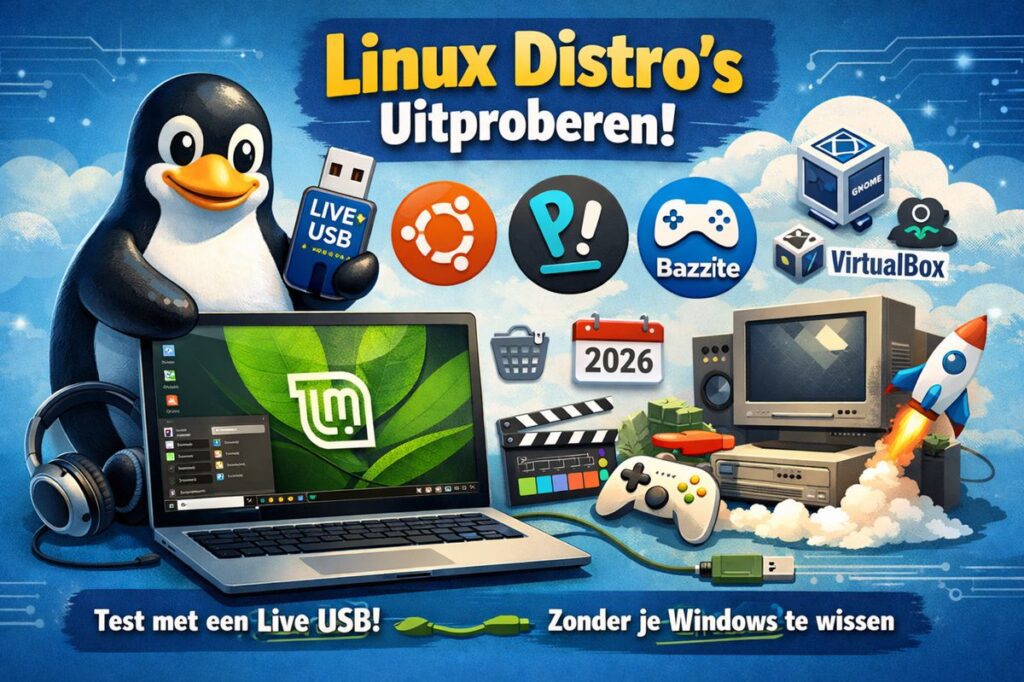
Een praktische gids van iemand die zelf veel getest heeft.
Er is maar één Linux-kernel, maar elke distributie (kortweg distro) is een andere mix van programma’s, instellingen en een grafische omgeving. De ene voelt als een vertrouwde Windows-pc, de andere is strak en modern, en weer een andere is gemaakt om te gamen zonder gedoe.
In deze gids (een vervolg op mijn eerdere Linux-posts) vertel ik welke distro’s ik als beginner aanraad, afhankelijk van wat jij zoekt. Plus, hoe je ze veilig test zonder je huidige Windows te wissen. Zo kun je rustig uitproberen wat bij jou past.
Neem even de tijd om na te denken over hoe je je computer nu gebruikt. Ga je vooral online winkelen, mailen en social media checken? Heb je kantoorsoftware nodig voor werk? Of wil je video’s bewerken of juist veel gamen?
Linux kan dat allemaal, maar je gebruikt vaak andere programma’s dan onder Windows. En je pc wordt er niet sneller van, de hardware blijft hetzelfde. Kies dus iets dat bij jouw dagelijks gebruik past, dan heb je er lang plezier van.
Linux Mint – De beste keuze voor absolute beginners.
Dit blijft mijn absolute favoriet voor mensen die nog nooit met Linux gewerkt hebben.Waarom?
Het ziet er vertrouwd uit, met een taakbalk onderaan, een startmenu en een klassiek gevoel dat veel op Windows lijkt.
Het is super stabiel en draait uitstekend op zowel oudere als nieuwe computers.
Video, geluid en veelgebruikte bestanden werken vaak meteen, zonder gedoe multimedia-codecs die een systeem nodig heeft voor het afspelen van multimedia zijn eenvoudig in te schakelen via de welkoms-app tijdens de installatie.
Je hoeft bijna niks in te stellen.
De huidige versie in april 2026. Linux Mint 22.3 “Zena” (Cinnamon-editie). Deze krijgt updates tot april 2029. Linux Mint heeft drie verschillende bureaubladen: Cinnamon, MATE en Xfce. Ze zien er anders uit en vragen meer of minder van je computer. Hier het verschil in het kort:
Cinnamon
Dit is de standaard en mooiste versie.
Het ziet er modern en vertrouwd uit, met een taakbalk onderaan, een startmenu en leuke effecten, heel erg zoals Windows. Het werkt zeer stabiel en voelt af.
Op wat voor systemen?
Cinnamon draait zonder problemen op systemen van 0 tot 5 jaar oud. Het ziet er mooi uit en werkt soepel.
Aanbevolen: minstens 4 GB RAM maar 8 GB is lekker comfortabel en een quad-core processor (4 cores of meer). Met 4 GB RAM kan het prima, maar bij veel tabbladen of programma’s tegelijk merk je het verschil.
MATE
De middelste van de drie
Het ziet er klassiek uit, een beetje zoals oudere Windows-versies, doet denk aan Windows 7. Minder strak dan Cinnamon, maar netjes en vertrouwd.
Op wat voor systemen?
MATE werkt goed en erg soepel op systemen van 5 tot 10 jaar oud. Het gebruikt minder van je systeem dan Cinnamon. Aanbevolen: 4 GB RAM is vaak al genoeg, een dual-core of quad-core processor werkt prima. Het loopt soepel zonder dat je iets merkt van de leeftijd van de pc.
Xfce
Dit is de lichtste versie van Linux Mint.
Het ziet er eenvoudig en basic uit, zonder veel poespas. Niet zo mooi als de andere twee, maar wel snel. Op wat voor systemen?
Heb je echt een oud systeem (10 jaar of ouder), dan is Xfce de beste keuze. Het heeft echt maar heel weinig nodig en draait soepel waar de anderen traag worden.
Aanbevolen: 2 GB RAM is ruim voldoende (4 GB is lekker), en zelfs een oude dual-core processor laat het al vlot lopen.
Kort samengevat
- Normale of nieuwe laptop/pc (0-5 jaar) → Cinnamon (mooi en modern).
- Iets oudere pc (5-10 jaar) → MATE (goede balans).
- Echt oude of trage computer (10+ jaar) → Xfce (lichtste, snelste).
Je kunt ze allemaal eerst testen met de live USB. Alle drie gebruiken dezelfde programma’s.
Ideaal als: je gewoon een betrouwbare computer wilt die “gewoon werkt” zonder veel te prutsen.
Minpunt: het ziet er niet hypermodern uit. Maar juist dat maakt het zo fijn voor beginners, geen verrassingen.
Ubuntu 24.04.4 LTS – Strak, modern en veelzijdig
Wil je iets schoner en moderner? Dan is Ubuntu een uitstekende volgende stap.
Waarom?
Het ziet er netjes en overzichtelijk uit met de GNOME-bureaubladomgeving.
Het werkt meteen op de meeste computers.
Er is een enorme community, dus hulp vinden is makkelijk.
De 24.04.4-update (februari 2026) brengt betere ondersteuning voor nieuwere hardware.
Je moet hier iets meer zelf instellen dan bij Mint, maar het blijft beginner-vriendelijk. Ideaal als: je een frisse, moderne werkomgeving wilt. Minpunt: op heel oude pc’s kan het iets trager aanvoelen dan Mint.
Pop!_OS – Goede mix van werk en gamen
Pop!_OS is gebaseerd op Ubuntu, maar voelt anders, vooral als je een Nvidia-videokaart hebt.
Waarom?
Er zijn speciale versies voor Nvidia-kaarten, zodat alles meteen goed werkt.
Steam en games via Proton starten vaak zonder gedoe.
Sinds eind 2025 draait het met de nieuwe COSMIC-bureaubladomgeving, gemaakt in Rust, snel en modern. In april 2026 is COSMIC al goed bruikbaar met regelmatige updates.
Het is geen pure gaming-distro, maar prima als je naast dagelijks gebruik ook wilt gamen zonder uren te tunen. Ideaal als: je een Nvidia-kaart hebt en gamen belangrijk is.
Bazzite – Voor de serieuze gamer
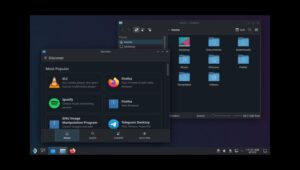
Bazzite bootst SteamOS na (zoals op de Steam Deck) en is gebaseerd op Fedora.
Waarom?
Uitstekend voor desktops, laptops, handhelds en tv met controller.
Games draaien soepel met minimale instellingen.
In de april 2026-update: nieuwere kernel en grafische drivers voor betere prestaties.
Nadeel: het is minder flexibel voor zwaar kantoorwerk of veel aanpassingen. Je kunt het wel als normale desktop gebruiken, maar het voelt gaming-gericht. Ideaal als: gamen je hoofddoel is en je “het werkt gewoon” wilt.
Welke kies je nu concreet?
- Geen ervaring en wil je een Windows-gevoel → Linux Mint (Cinnamon)
- Strak en modern → Ubuntu 24.04.4 LTS of Pop!_OS (met COSMIC)
- Vooral gamen (vooral met Nvidia) → Pop!_OS of Bazzite
Extra goede opties in 2026 voor beginners:
- Zorin OS: nog meer Windows-achtig, met een handige schakelaar om het uiterlijk te veranderen (Windows 11-look, macOS, etc.). Goed als Mint je nét iets te klassiek is.
- elementary OS: mooi en eenvoudig, met een macOS-achtig gevoel. Ideaal als je van een strakke, minimalistische look houdt.
- MX Linux (XFCE/MATE): extreem stabiel en licht op hele oude hardware. Een prima alternatief als Mint op een stokoude pc nog nét te zwaar aanvoelt.
Hoe test je Linux zonder je pc te beschadigen?
Je hoeft Windows niet te wissen. De veiligste manier is een live USB.
Stappen:
1 Download de ISO van de officiële site:
- Linux Mint: linuxmint.com
- Ubuntu: ubuntu.com/download/desktop
- Pop!_OS: pop.system76.com
- Bazzite: bazzite.gg (kies de juiste variant, bijvoorbeeld voor Nvidia)
2 Maak een bootbare USB-stick (minstens 8-16 GB).
Vanuit Windows: gebruik Rufus (simpel) of Balena Etcher.
Tip: Ventoy is handig als je meerdere ISO’s op één stick wilt.
3 Boot vanaf de USB.
Steek de stick in, herstart en ga naar het BIOS/UEFI. Dit verschilt per computer/moederbord vaak met F2, F10, Del of Esc kom je in de BIOS. Wees hier voorzichtig en verander niks anders dan de boot volgorde.
Zet USB als eerste boot-optie of kies het Boot Menu (vaak F12).
Kies “Try (Distro) without installing” of Live-sessie.
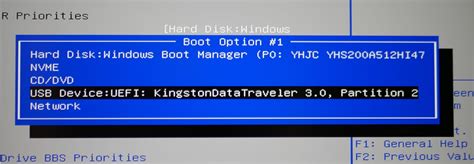
Hou er tijdens het testen wel rekening mee dat het opstarten en het werken van een USB stick trager is, dan als het systeem op een harde schijf zou zijn geïnstalleerd. Test de dingen als wifi, geluid, grafische kaart, touchpad en bij gaming-distro’s: Steam + een paar games. Alles wat je doet verdwijnt als je de pc herstart.
Extra veilige manieren:
- Probeer het in een virtuele machine met VirtualBox of GNOME Boxes.
- Test online via distrosea.com (minder volledig, maar zero risico).
Installeer Linux en breng er wat tijd mee door
Als de live-sessie bevalt, installeer Linux dan bij voorkeur op een tweede computer. Ik ben geen voorstander van dual-boot (2 besturingsystemen op 1 computer). De reden is simpel: een update van het ene systeem kan de bootloader overschrijven, waardoor het andere systeem onbruikbaar wordt. Dat levert vaak gedoe op.
Mijn advies: koop desnoods een oude laptop of pc via Marktplaats voor 75 tot 100 euro. Linux zelf is gratis, dus die kosten bespaar je alweer. Zo kun je rustig experimenteren zonder risico voor je dagelijkse Windows-machine. Begin met een live USB van Linux Mint, dat is de laagste drempel. Daarna kun je altijd verder kijken naar Pop!_OS of Bazzite als gamen je trekt.
Afsluiting
Linux is in 2026 makkelijker dan ooit. De meeste mensen die overstappen zeggen achteraf: “had ik dit eerder gedaan”.
Begin met een live USB van Linux Mint. Test een paar dagen, leer het systeem kennen en voel of het bij je past. Heb je specifieke hardware (oude laptop, Nvidia-kaart, etc.)? Laat het weten op het forum, dan geef ik gerichtere tips.
Is er een distro die jij als eerste wilt testen? Heb je al ervaring met Linux? Deel gerust je ervaringen! In onze forumtopic : Welke Linux distro gebruik jij?